Primero necesitas saber sobre qué red tiene cobertura tu línea: Vodafone,
Movistar u Orange. Si no lo sabes, llama al 842 842 842
y te lo confirmamos. El nombre de usuario y la contraseña se dejan
siempre en blanco, sea cual sea tu red o tu móvil.
Red
APN
Vodafone
fi.omv.es
Movistar
inet.es
Orange
internet
Guía paso a paso
Encuentra los pasos exactos para tu móvil
Toca tu teléfono en la lista y te enseñamos las pantallas de tu propio móvil, con capturas.
1
¿Qué móvil tienes?
Android
2
¿Cuál es tu modelo de ?
Es solo para asegurarnos de enseñarte la pantalla correcta. Si no ves el tuyo, elige la última opción: los pasos son los mismos.
Estás viendo los pasos para
¿No encuentras tu móvil en la lista? Llámanos al 842 842 842 y lo configuramos contigo.
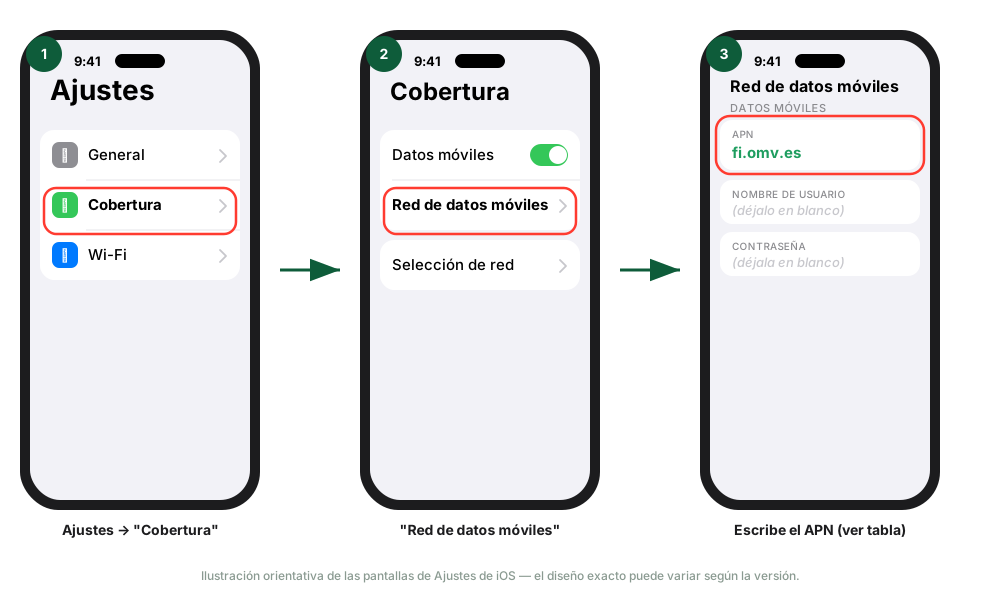
Abre Ajustes → Datos móviles (si tienes dos líneas o eSIM, entra primero en la línea concreta).
Toca Red de datos móviles (en algunos modelos: Ajustes → Datos móviles → Opciones de datos móviles → Red de datos móviles).
En el campo APN, escribe el que corresponda a tu red (tabla de arriba).
Deja Nombre de usuario y Contraseña en blanco.
Sal de Ajustes — no hay botón "Guardar", se aplica solo. Activa y desactiva el modo avión unos segundos para reconectar.
Si esta pantalla no aparece en tu iPhone, tu operador anterior bloqueó la edición manual del APN — llama al 842 842 842 y lo revisamos.
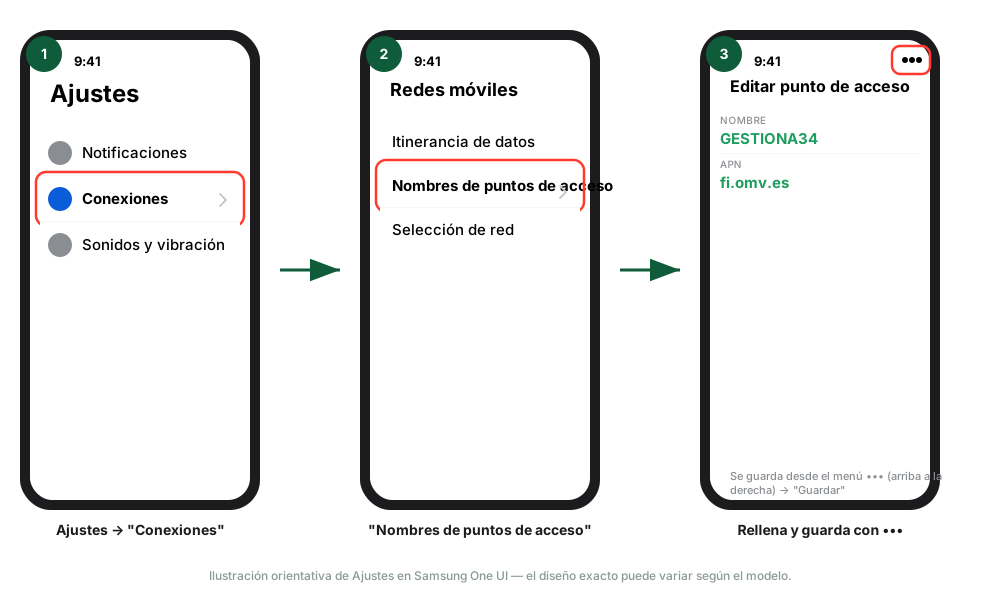
Abre Ajustes → Conexiones → Redes móviles (en algunos modelos: "Red móvil", en singular).
Toca Nombres de puntos de acceso.
Pulsa el botón + arriba a la derecha (si no lo ves, usa el menú ••• → "Crear APN").
Rellena Nombre (lo que quieras, ej. "GESTIONA34") y APN (tabla de arriba). Deja el resto de campos en blanco.
Pulsa el menú ••• (tres puntos, arriba a la derecha) → Guardar. No hay botón "Guardar" en la propia pantalla.
En la lista, toca el círculo junto al APN nuevo para marcarlo como activo.
Activa y desactiva el modo avión, o reinicia el móvil.
Atajo: escribe "APN" en el buscador de Ajustes para ir directo — la ruta exacta varía un poco según el modelo.
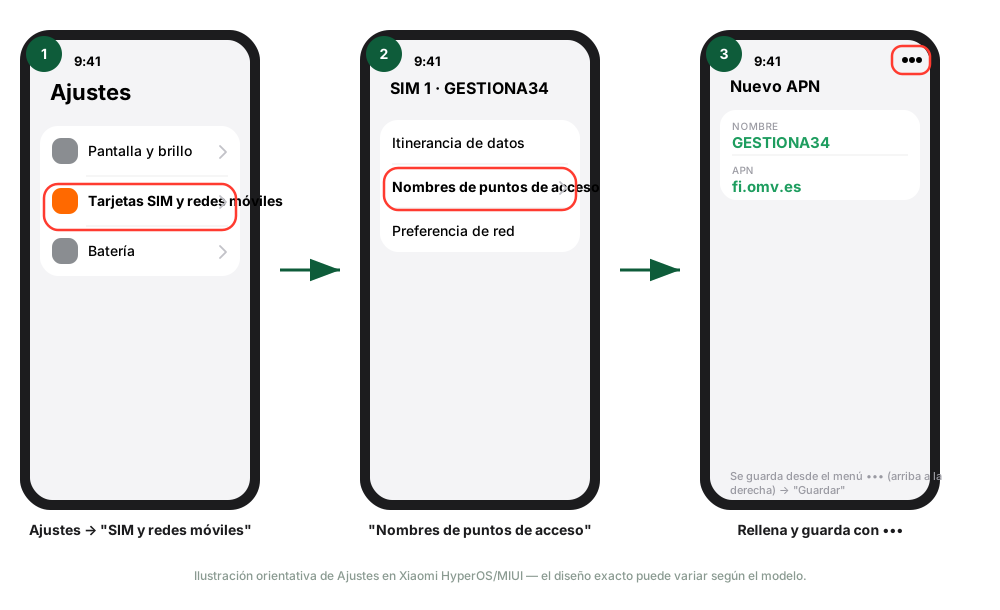
Abre Ajustes → Tarjetas SIM y redes móviles (o "SIM y redes móviles").
Toca la SIM correspondiente (si tienes dos) y luego Nombres de puntos de acceso.
Toca Nuevo APN o el icono +.
Rellena Nombre y APN (tabla de arriba). Deja el resto en blanco.
Pulsa el menú ••• (arriba a la derecha) → Guardar.
Marca el círculo junto al nuevo APN para activarlo.
Reinicia el móvil para que se aplique.
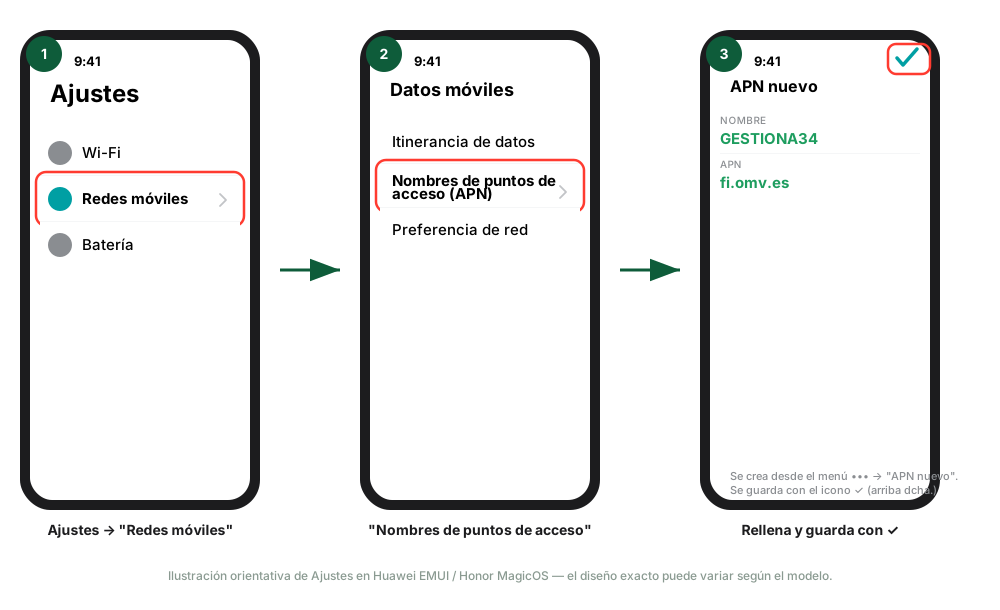
Abre Ajustes → Redes móviles (en algunos Honor puede aparecer directamente como "Datos móviles").
Toca Datos móviles → Nombres de puntos de acceso (APN) (en Honor a veces en singular: "Nombre de punto de acceso").
Pulsa el menú ••• (arriba a la derecha) → APN nuevo.
Rellena Nombre y APN (tabla de arriba). Deja el resto en blanco.
Guarda con el icono ✓ (arriba a la derecha) — en esta pantalla no hay un botón "Guardar" con texto.
En la lista, toca el círculo junto al nuevo APN para marcarlo como activo.
Reinicia el móvil, o activa y desactiva el modo avión.
Atajo: escribe "APN" en el buscador de Ajustes para ir directo — la ruta exacta varía un poco según el modelo y la versión de EMUI/MagicOS.
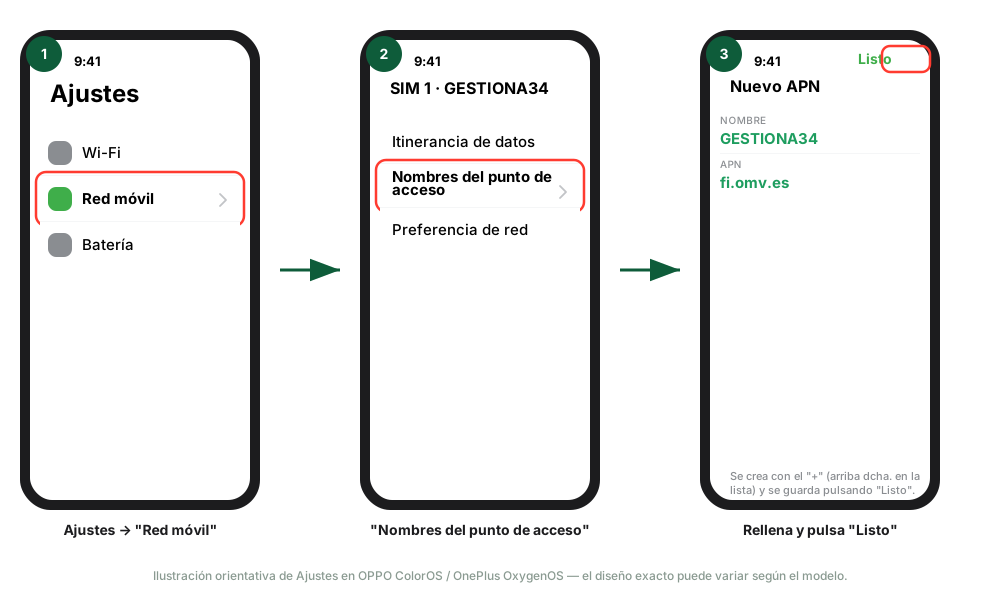
Abre Ajustes → Red móvil (en modelos más antiguos: "Redes e Internet → Red móvil").
Toca tu SIM y luego Nombres del punto de acceso.
Pulsa el icono + (arriba a la derecha) para crear uno nuevo.
Rellena Nombre y APN (tabla de arriba). Deja el resto en blanco.
Pulsa Listo (arriba a la derecha) para guardar.
Toca el círculo junto al nuevo APN en la lista para activarlo.
Reinicia el móvil, o activa y desactiva el modo avión.
En OnePlus y Realme algo más antiguos, el guardado puede estar dentro del menú ••• en vez de un botón "Listo" directo — si no lo ves, prueba ahí.
Estos pasos valen para casi cualquier Android —Motorola, Google Pixel, Vivo, Nokia, Android One y el resto—, porque su menú es prácticamente Android sin modificar:
Abre Ajustes → Red e Internet (o "Internet", en versiones recientes de Android).
Toca tu SIM/operador, y luego Nombres de puntos de acceso.
Toca el icono + para crear uno nuevo (si no aparece, usa el menú ••• → "Nuevo APN").
Rellena Nombre y APN (tabla de arriba). Deja el resto en blanco.
Guarda con el icono ✓ o el menú ••• → "Guardar".
Marca el círculo junto al nuevo APN para activarlo, y reinicia el móvil.
Si tu modelo concreto no coincide exactamente con estos pasos, escribe "APN" en el buscador de Ajustes — en casi todos los móviles lleva directo a esta pantalla.
🔧 ¿No te aparece ninguna de estas pantallas, o sigues sin datos después de configurarlo? Llama al
842 842 842 y te ayudamos en el momento.
¿Tenéis eSIM?
Sí. Puedes tener eSIM tanto si eres cliente nuevo como si ya tienes una SIM física y
quieres cambiarte, siempre que tu móvil sea compatible. Para pedirla, o si tienes
cualquier duda sobre el proceso, llámanos al 842 842 842 o escribe a
soporte@gestiona34.com y lo gestionamos contigo.
Roaming y viajes
¿Puedo usar mi línea con normalidad si viajo a un país de la Unión Europea?
Sí. Dentro de la Unión Europea y el Espacio Económico Europeo (nuestra Zona 1), puedes
usar tu línea igual que en España —llamadas, SMS y datos— dentro del límite de datos de la política de
uso razonable de tu tarifa contratada. Ese límite puede variar según la tarifa que tengas, así que si
necesitas el dato exacto de la tuya, consúltalo en tu área de cliente o llamando a nuestro equipo
comercial (842 842 842).
¿El Reino Unido y Andorra están incluidos en la Zona 1?
No. Aunque están cerca geográficamente, ni el Reino Unido ni Andorra forman parte de la
Unión Europea ni del Espacio Económico Europeo, así que no están incluidos en la Zona 1.
A efectos de roaming se consideran resto del mundo: si viajas a cualquiera de los dos, aplica la
condición de la siguiente pregunta, no la de la Unión Europea.
¿Qué pasa si viajo fuera de la Unión Europea (resto del mundo)?
Fuera de la Zona 1, el roaming de datos y llamadas no está incluido de forma automática
en tu tarifa. Si vas a viajar a un país fuera de la UE/EEE —incluidos Reino Unido y Andorra—, contacta
con nuestro equipo comercial antes del viaje para que te informemos de las opciones y
condiciones disponibles para tu destino concreto.
¿Puedo usar mi línea móvil a bordo de un barco o crucero?
No. La conexión a través de redes de barco (roaming marítimo/satelital) no está
incluida en ningún caso en nuestras tarifas. Si viajas en barco o crucero, deberás utilizar el wifi que
ofrezca la propia naviera u otro servicio de conectividad marítima disponible a bordo. Los costes de ese
servicio los determina la naviera o el operador marítimo correspondiente, no GESTIONA34.
💡 ¿Tienes un viaje próximo y quieres confirmar tu caso concreto? Escríbenos desde
Contacto o llama al 842 842 842 antes de salir de viaje.
✈️ Consulta también nuestra guía práctica para viajar: cómo activar el roaming, configurar los datos y buscar red manualmente en tu destino.
Facturación
¿Dónde consulto mis facturas?
Puedes consultar y descargar tus facturas desde el área de clientes. Si
tienes dudas sobre un cargo concreto de tu factura, escribe a
administracion@gestiona34.com o llama al
842 842 842 (Lun–Vie 8:00–20:00).
Contratos
¿Cómo consulto mi contrato, permanencia o hago un cambio de titular?
Escribe a administracion@gestiona34.com o llama al
842 842 842 indicando tu número de línea o contrato, y te enviaremos la información o
gestionaremos el cambio que necesites.
🌐 Internet y Fijo
Sin internet
No tengo internet, ¿qué hago antes de llamar a soporte?
Antes de contactar con soporte técnico, prueba estos pasos — resuelven la mayoría de cortes de conexión:
Apaga el router.
Apaga la ONT (el aparato donde entra la fibra).
Espera unos 10-20 segundos con ambos apagados.
Enciende primero la ONT y espera a que sus luces se estabilicen (1-2 minutos).
Enciende el router.
Espera unos 5 minutos sin desconectar nada y comprueba si tienes conexión.
🔧 ¿Sigues sin conexión después de estos pasos? Llama a soporte técnico al 842 842 842
(urgencias 24h · 365 días) o escríbenos desde Contacto.
Sin línea de teléfono fijo
No tengo tono ni línea en mi teléfono fijo, ¿qué hago antes de llamar a soporte?
Si tu teléfono fijo no da tono o no puedes hacer ni recibir llamadas, prueba estos pasos:
Localiza el adaptador de telefonía (Grandstream): es el aparato negro y cuadrado con
luces azules que da la señal a tu teléfono fijo, normalmente junto al router.
Apágalo, espera unos 10-20 segundos y vuelve a encenderlo.
Espera a que sus luces se estabilicen (1-2 minutos) antes de probar a llamar.
Comprueba teléfono por teléfono que todos los auriculares de tu instalación estén bien
colgados: si uno solo queda descolgado o mal encajado, puede dejar sin línea a todos los demás.
🔧 ¿Sigues sin línea después de estos pasos? Llama a soporte técnico al 842 842 842
(urgencias 24h · 365 días) o escríbenos desde Contacto.